
目次
🎯 FileSearch365 とは
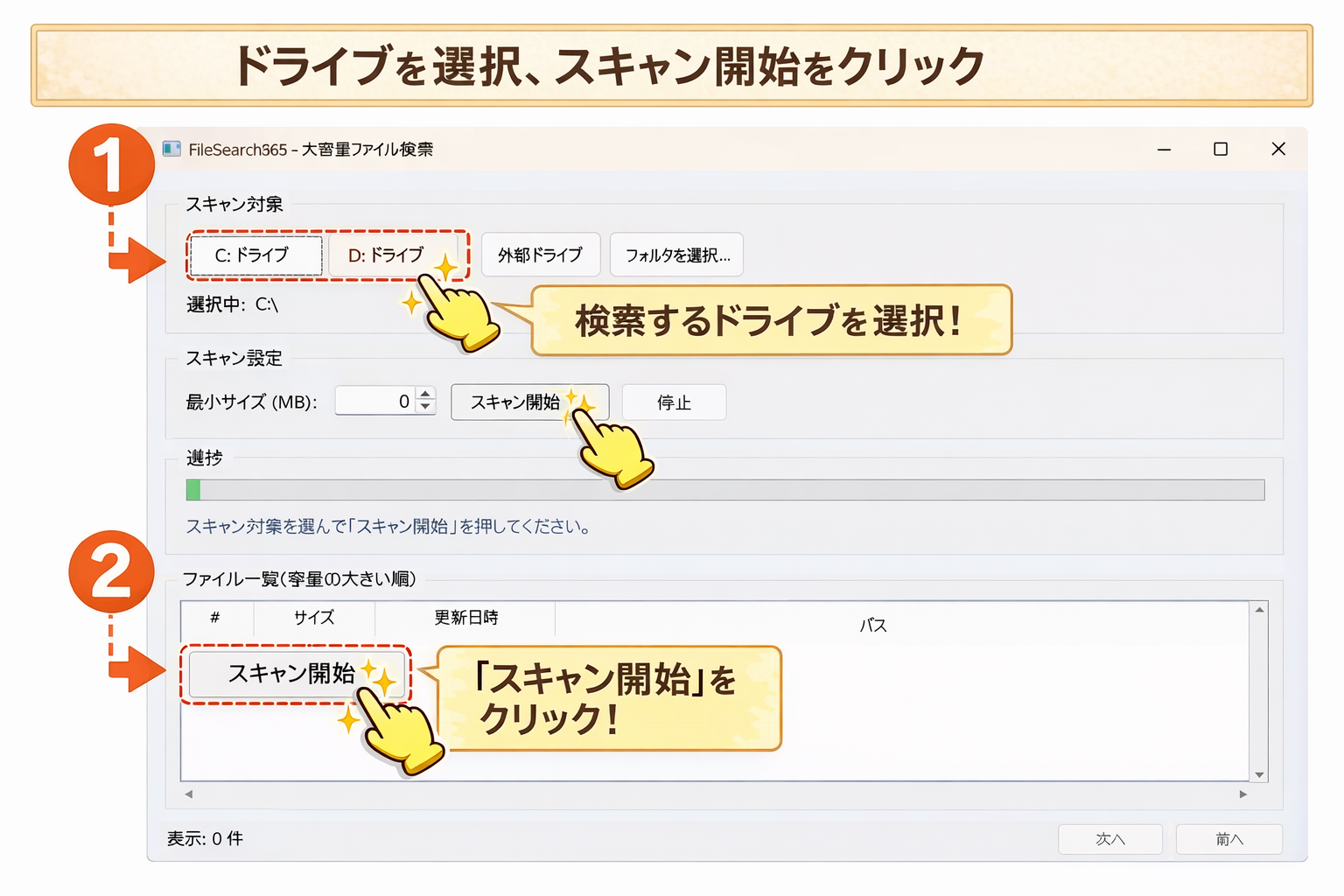
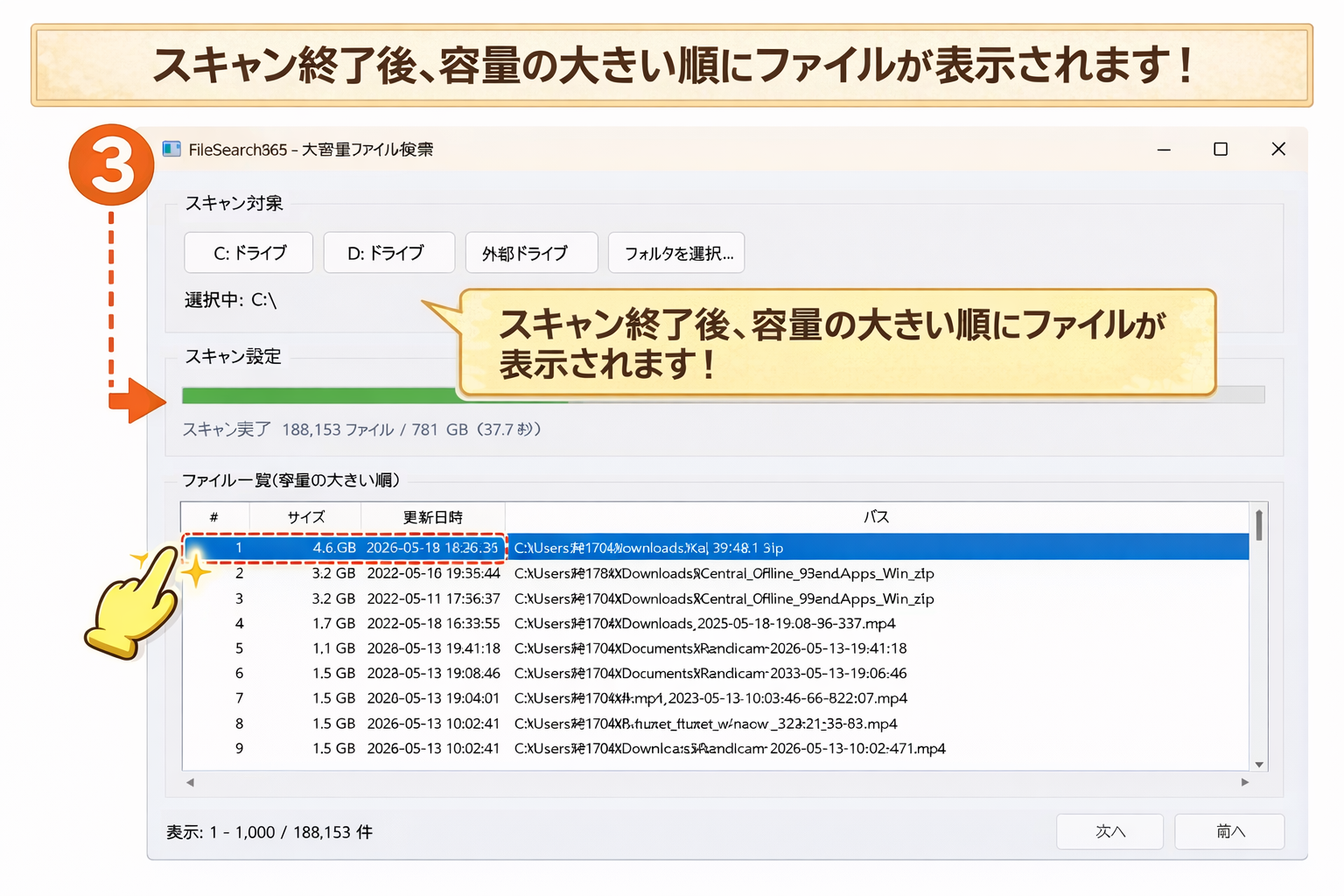
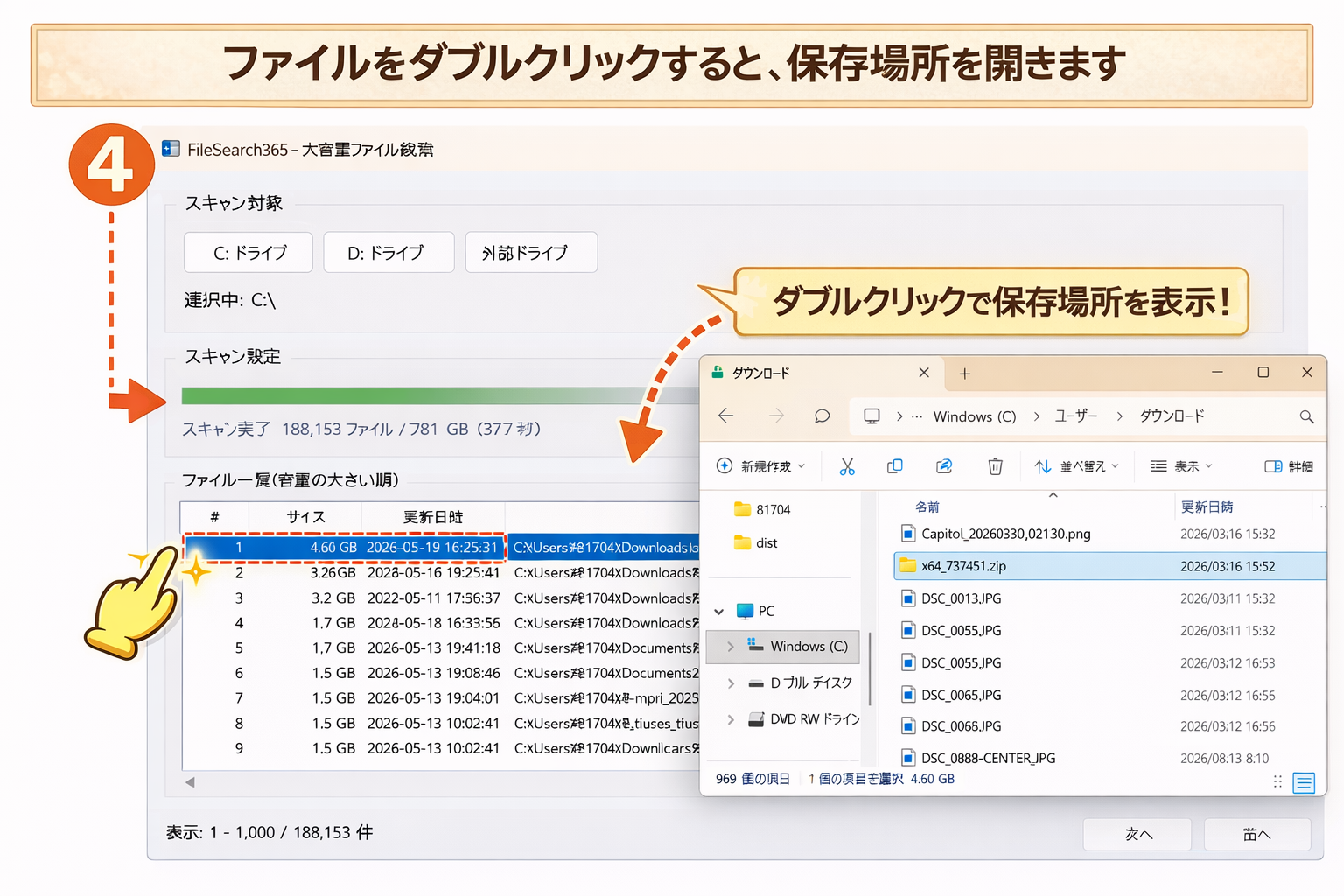
C / D ドライブ・外部ドライブ・任意フォルダを指定して、 “容量の大きい順” にファイルを一覧表示する Windows 向けツール。
しかも インストール不要のポータブル形式。 FileSearch365.exe を 1つ置くだけで動く、超シンプルなファイル検索アプリです。
🚀 主な特徴
■ インストール不要(ポータブル)
- 配布するのは FileSearch365.exe(約13MB)だけ
- Python 不要
- フォルダごと渡す必要なし
- USB・メール・共有フォルダでそのまま配布可能
- 好きな場所に置いてダブルクリックするだけで起動
🔒 安全設計(誤削除を防ぐための徹底除外)
FileSearch365 は “危険な領域は最初から表示しない” という設計。
■ 除外フォルダ
- Windows / Program Files / ProgramData / AppData
- Steam / Epic Games / Fortnite / Apex などゲームフォルダ
- Adobe / Discord / Google / Microsoft / OBS / Python などアプリ本体
■ 除外拡張子
- 実行系:
.exe.dll.msi.sys - 設定系:
.ini.json.db.log.cache - ゲームデータ:
.pak.bundle.obb.ucas.bin.sav - ディスクイメージ:
.iso.img.dmg - 仮想ディスク:
.vmdk.vhd.vhdx.vdi.qcow2 - 仮想マシン:
.ova.ovf - バックアップ:
.bak.backup - アプリパッケージ:
.appx.msix
→ ユーザーが判断しやすい “動画・画像・ドキュメント・圧縮ファイル” のみ表示されます。
⚡ 高速スキャン
os.scandir+ マルチスレッドで高速走査- 最大 64 並列で SSD の性能を最大限活用
- システム領域を除外するため実質ユーザーデータ中心
- 初回は Defender の影響で遅くなる場合あり(正常)
🖥️ 動作環境
- Windows 10 / 11
- Python 不要(exe 単体で動作)
▶️ 使い方(3ステップ)
- スキャン対象を選ぶ(C / D / 外部ドライブ / フォルダ)
- 必要なら 最小サイズ (MB) を設定
- スキャン開始 をクリック
→ 容量の大きいファイルから順に表示されます。
🛡️ SmartScreen について
初回起動時に Windows SmartScreen が 「不明なアプリ」 と表示する場合があります。
これは 自作 exe では通常の挙動 で、危険ではありません。
「詳細情報 → 実行」で起動できます。
⭐ まとめ
- インストール不要のポータブルツール
- exe 1つだけで動く
- PC に何も残さない
- 危険領域を徹底除外した安全設計
- 容量の大きいファイルを一瞬で特定できる
FileSearch365 は 「USB に入れて持ち歩ける、壊さないファイル検索ツール」 です。
コメント